三菱PLC(可编程逻辑控制器)广泛应用于工业自动化领域,其编程、调试和监控通常需要通过计算机完成。正确建立PLC与计算机之间的连接是进行程序开发、下载和在线调试的第一步。本文将详细介绍三菱主流系列PLC(如FX系列、Q系列、L系列等)与计算机进行编程连接的常见方式、所需工具、步骤及常见问题解决方法。
一、 连接前的准备工作
- 硬件准备:
- 三菱PLC: 确保PLC型号已知(如FX3U、Q03UDV等),并已正确供电。
- 计算机: 安装有对应三菱PLC的编程软件,如用于FX系列的GX Works2,或用于Q/L系列等中大型PLC的GX Works3。
- 连接电缆: 根据PLC型号和计算机接口选择合适的编程/通讯电缆。常见的有:
- USB连接: 最常用。需使用三菱指定的USB编程电缆(如FX-USB-AW、QC30R2等)。
- RS-232串口连接: 较旧的连接方式,需使用RS-232编程电缆(如FX-232CAB-1)并确保计算机有COM口。
- 以太网连接: 适用于支持以太网通讯的PLC(如Q系列带以太网接口模块),使用标准网线即可。
- 可选设备: 转换器(如USB转RS-232转换器,但兼容性需注意)。
- 软件准备:
- 在计算机上正确安装三菱MELSOFT系列编程软件(GX Developer, GX Works2/3)。
- 安装电缆的驱动程序(通常随电缆光盘提供,或可从三菱官网下载)。
二、 连接步骤(以最常用的USB连接为例)
- 安装驱动: 将USB编程电缆连接到计算机USB口。系统通常会提示发现新硬件,按照向导安装随附的驱动程序,或手动指定驱动文件夹进行安装。安装成功后,在设备管理器的“端口(COM和LPT)”下应能看到一个虚拟的COM端口(例如,COM3)。记下此端口号。
- 物理连接: 关闭PLC和计算机电源。将编程电缆的PLC端牢固地插入PLC的编程端口(通常是标有“PORT”或特定标记的接口)。然后接通PLC电源。
- 软件设置:
- 打开GX Works2/3编程软件。
- 新建或打开一个工程,选择正确的“系列”和“PLC类型”,需与实际PLC型号完全一致。
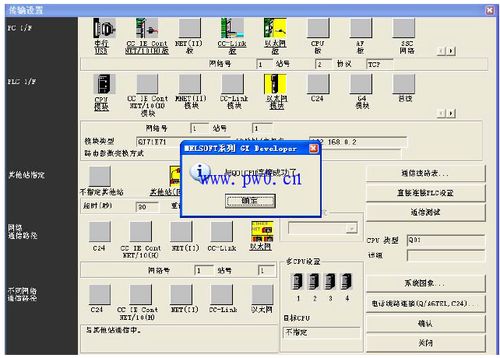
- 进入“在线”菜单 -> “传输设置”。
- 在传输设置对话框中,选择正确的连接方式:“USB”或“RS-232”(取决于电缆类型及驱动创建的端口)。如果选择串口,需将COM端口号设置为设备管理器中看到的那个(如COM3),波特率等参数通常使用默认值(如9600, 7, E, 1)。
- 点击“通信测试”按钮。如果设置正确,软件会提示“与PLC连接成功”。
- 建立通信: 通信测试成功后,点击“确定”保存设置。之后即可通过“在线”菜单进行程序读取、写入、监视等操作。
三、 其他连接方式简述
- 以太网连接: 设置PLC的IP地址(可通过其他方式预设),用网线连接PLC与计算机或同一局域网。在软件传输设置中选择“以太网板”,并设置正确的PLC IP地址。这种方式速度最快,适合多台PLC网络化编程。
- RS-232连接: 步骤与USB类似,关键在于正确选择COM口及参数,并确保电缆完好。
四、 常见故障排除
- 通信测试失败:
- 检查电缆与驱动: 确认电缆专用驱动已正确安装,端口号无误。可尝试重新插拔或更换USB口。
- 核对PLC型号: 确保软件工程中设置的PLC型号与实际硬件完全一致。
- 检查端口占用: 确认没有其他软件(如触摸屏组态软件)占用了同一COM口。
- 重启设备: 尝试重启计算机和PLC。
- 无法写入程序:
- PLC拨动开关: 检查PLC上的RUN/STOP开关是否拨到了“STOP”位置。写入程序需在停止状态。
- PLC保护: 检查PLC是否设置了密码或写保护。
- USB设备无法识别: 尝试使用主板后置的USB接口,并确保驱动兼容当前操作系统。
五、
成功连接三菱PLC与计算机是进行自动化项目开发的基础。核心要点在于:
- 根据PLC型号配备正确的编程电缆。
- 在计算机上完好安装编程软件和电缆驱动程序。
- 在编程软件中准确配置传输参数(连接方式、端口号、PLC型号)。
遵循上述步骤,并善于利用软件的“通信测试”功能,绝大多数连接问题都能得到快速解决。连接建立后,工程师便可以在强大的编程软件环境中,高效地完成PLC程序的开发、调试和维护工作。